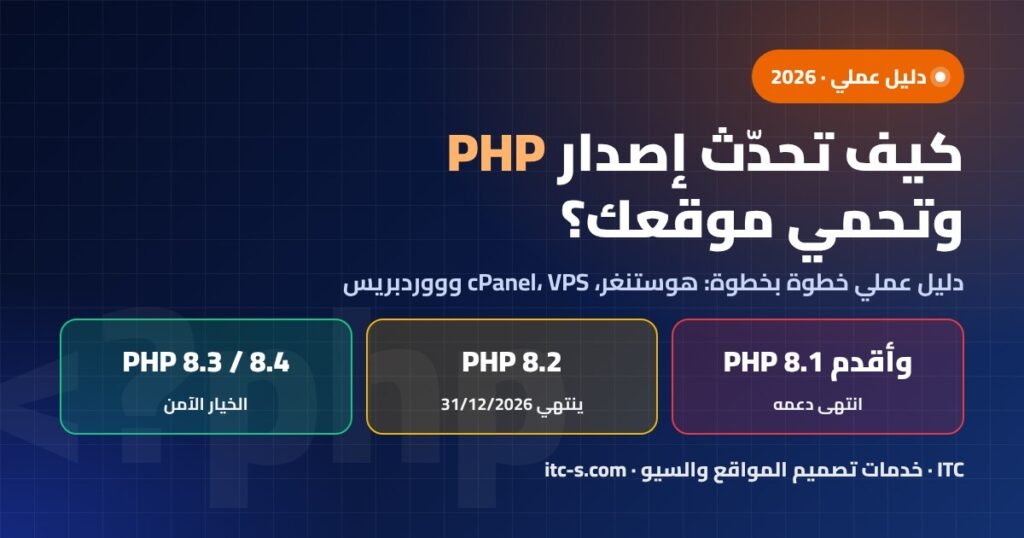
تحديث PHP يتم في أربع خطوات: اعرف إصدار موقعك الحالي، وخذ نسخة احتياطية كاملة، واختبر الإصدار الجديد على نسخة تجريبية، ثم انقل الموقع إلى PHP 8.3 أو 8.4 بأحدث رقم تصحيح من لوحة الاستضافة أو الخادم، وأعد تشغيل PHP-FPM. الحد الأدنى الآمن اليوم: 8.2.33 و8.3.33 و8.4.24 و8.5.9.
يشرح هذا الدليل معرفة الإصدار، والتحضير، وخطوات التغيير في هوستنجر وcPanel وVPS وUbuntu، وما تفعله إذا تعطّل الموقع، ثم قائمة حماية للخادم وووردبريس. أما تفاصيل الثغرات نفسها وخلفيتها التقنية فقد خصصنا لها مقالًا مستقلًا على مركز ITC: شرح ثغرات PHP 2026.
لماذا يجب تحديث PHP الآن تحديدًا؟
شهد صيف 2026 موجتين من الإصدارات الأمنية لـ PHP: الأولى في 2 و3 يوليو، والثانية في 30 يوليو. وفي الوقت نفسه يقترب فرع 8.2 من نهاية دعمه في 31 ديسمبر 2026، بينما انتهى دعم 8.1 في نهاية 2025. الجدول التالي يلخص أهم الثغرات بإيجاز، وإذا أردت الشرح الكامل لكل ثغرة فارجع إلى المقال المذكور أعلاه.
| الثغرة | المكوّن | الأثر باختصار | مُصلحة في |
|---|---|---|---|
| CVE-2026-12184 (عالية) | غلاف HTTP في التدفقات | إسقاط عملية PHP-FPM كاملة عند فشل إعداد TLS في الطلبات الصادرة | 8.3.32 / 8.4.21 / 8.5.6 |
| CVE-2026-14355 (متوسطة) | امتداد OpenSSL (AES-WRAP-PAD) | تجاوز في ذاكرة heap يؤدي إلى توقف العملية | 8.2.32 / 8.3.32 / 8.4.23 / 8.5.8 |
| CVE-2026-17543 (عالية) | ext-pgsql | حقن SQL في المواقع التي تستخدم PostgreSQL عبر هذا الامتداد | إصدارات 30 يوليو |
| CVE-2026-7260 | امتداد Phar | حجب الخدمة عبر روابط رمزية دائرية داخل أرشيف phar | إصدارات 30 يوليو |
| CVE-2026-17544 | BCMath (8.4 و8.5) | كتابة خارج حدود الذاكرة في الدالة bccomp() | 8.4.24 / 8.5.9 |
الخلاصة العملية: إصدارات 30 يوليو 2026 (8.2.33 و8.3.33 و8.4.24 و8.5.9) تجمع إصلاحات الموجتين، ولذلك هي الحد الأدنى الذي نوصي به. لا تشير المصادر التي راجعناها إلى استغلال فعلي واسع لهذه الثغرات، لكن الترقية المبكرة أرخص بكثير من التعامل مع موقع متوقف.
ما إصدار PHP المناسب لموقعك في 2026؟
| الفرع | الحالة اليوم | نهاية الدعم الأمني | توصيتنا |
|---|---|---|---|
| 7.4 وما قبله | منتهي (7.4 انتهى في 28 نوفمبر 2022) | لا يوجد | ترقية فورية |
| 8.0 و8.1 | منتهي (8.1 في 31 ديسمبر 2025) | لا يوجد | ترقية فورية |
| 8.2 | إصلاحات أمنية فقط | 31 ديسمبر 2026 | خطّط للانتقال خلال أسابيع |
| PHP 8.3 | إصلاحات أمنية | 31 ديسمبر 2027 | الخيار الأكثر توافقًا مع الإضافات |
| 8.4 | دعم نشط حتى 31 ديسمبر 2026 | 31 ديسمبر 2028 | خيار ممتاز بعد اختبار التوافق |
| 8.5 | دعم نشط حتى 31 ديسمبر 2027 | 31 ديسمبر 2029 | للمواقع الحديثة المختبرة جيدًا |
| 8.6 | إصدار مرشح (RC3 في 6 أكتوبر 2026) | — | لا يُستخدم في الإنتاج بعد |
تذكّر أن هذه ليست مشكلة نادرة: بحسب إحصاءات WordPress.org في 27 سبتمبر 2026 ما زال 16.7% من مواقع ووردبريس المُبلِغة تعمل على PHP 7.4.
كيف تعرف إصدار PHP الحالي لموقعك؟
قبل أي شيء افحص الإصدار في كل موقع على حدة، لأن الحساب الواحد في الاستضافة قد يضم مواقع بإصدارات مختلفة. هذه أسرع الطرق:
1. من لوحة هوستنجر hPanel
افتح المواقع (Websites) ثم إدارة (Manage) بجانب الموقع، ثم من القائمة الجانبية: متقدم (Advanced) ثم إعدادات PHP (PHP Configuration). يظهر الإصدار الحالي في أعلى الصفحة.
2. من cPanel
ادخل إلى قسم البرمجيات (Software) ثم MultiPHP Manager، وستجد كل نطاق وبجانبه إصدار PHP المستخدم.
3. من ووردبريس نفسه (صحة الموقع)
من لوحة تحكم ووردبريس اذهب إلى أدوات ثم صحة الموقع (Site Health) ثم تبويب المعلومات، وافتح قسم الخادم (Server). ستجد إصدار PHP وحدّ الذاكرة والامتدادات المهمة.
4. من سطر الأوامر على الخادم
إذا كان لديك وصول SSH فاكتب php -v لمعرفة إصدار PHP في سطر الأوامر. انتبه: إصدار CLI قد يختلف عن الإصدار الذي يخدم الموقع عبر PHP-FPM. للتأكد استخدم php-fpm8.3 -v (حسب اسم الحزمة) أو صفحة اختبار مؤقتة تحتوي <?php phpinfo(); واحذفها فورًا بعد القراءة لأنها تكشف معلومات حساسة عن الخادم.
كيف تستعد قبل تحديث PHP حتى لا يتعطل الموقع؟
معظم مشكلات الترقية لا تأتي من PHP نفسه، بل من إضافة قديمة أو قالب لم يُحدَّث منذ سنوات. التحضير الجيد يختصر عليك ساعات من الإصلاح لاحقًا.
خذ نسخة احتياطية حقيقية
انسخ ملفات الموقع وقاعدة البيانات معًا، واحتفظ بنسخة خارج الخادم نفسه (على جهازك أو في تخزين سحابي). الأهم أن تتأكد من أن النسخة قابلة للاستعادة، لا أن تكتفي بوجود ملف.
اختبر على نسخة تجريبية (Staging)
أفضل طريقة هي نسخة طبق الأصل من الموقع على نطاق فرعي أو بيئة staging تقدمها الاستضافة. غيّر إصدار PHP في النسخة التجريبية أولًا، وتصفّح الصفحات الأساسية والنماذج وصفحات الدفع ولوحة التحكم. إذا كنت تدير عدة مواقع متشابهة فاختر موقعًا واحدًا كتجربة رائدة كما فعلنا، ثم عمّم الترقية بعد نجاحها.
حدّث ووردبريس والإضافات والقالب أولًا
ثبّت آخر إصدار من نواة ووردبريس ومن كل إضافة وقالب قبل تغيير PHP، لأن المطورين يضيفون دعم الإصدارات الحديثة في التحديثات. والإضافات المهجورة هي المرشح الأول لكسر الموقع.
افحص التوافق بأداة PHPCompatibility
إذا كان لديك قالب مخصص أو شيفرة برمجية كتبتها بنفسك، فافحصها بمعيار PHPCompatibility مع أداة PHP_CodeSniffer. مثال على أمر فحص مجلد القالب للتوافق مع 8.3:
phpcs -p wp-content/themes/my-theme --standard=PHPCompatibility --runtime-set testVersion 8.3
ستعرض الأداة الدوال المحذوفة أو التي تغيّر سلوكها، فتصلحها قبل الترقية بدل اكتشافها على الموقع الحقيقي.
كيفية تحديث اصدار PHP خطوة بخطوة (الخطة العامة)
بغض النظر عن نوع الاستضافة، هذه هي الخطوات التي نتبعها في كل ترقية:
- اعرف إصدارك الحاليافحص إصدار PHP لكل موقع على حدة من لوحة الاستضافة أو من صحة الموقع في ووردبريس أو بالأمر
php -v. - خذ نسخة احتياطية كاملةانسخ الملفات وقاعدة البيانات واحفظ النسخة خارج الخادم قبل أي تغيير.
- اختبر على نسخة تجريبيةجرّب الإصدار الجديد على موقع staging أو موقع تجريبي واحد قبل تعميمه.
- حدّث الإضافات والقوالب والنواةثبّت آخر إصدارات ووردبريس والإضافات والقالب قبل تغيير PHP، وافحص الشيفرة المخصصة بأداة PHPCompatibility.
- غيّر الإصدار إلى 8.3 أو 8.4اختر الإصدار الجديد من hPanel أو MultiPHP Manager أو CloudPanel أو ثبّته بالأوامر على Ubuntu.
- أعد تفعيل الامتداداتراجع امتدادات PHP المطلوبة مثل ionCube وفعّلها من جديد إن عادت إلى الوضع الافتراضي.
- أعد تشغيل الخدمات وتحقّقأعد تشغيل PHP-FPM وخادم الويب، ثم تأكد من رقم الإصدار الجديد عبر
php -vأو صفحة phpinfo أو صحة الموقع. - راقب الموقع بعد التحديثتصفّح الصفحات الأساسية والنماذج وسلة الشراء، وراجع سجل الأخطاء خلال الأيام الأولى.
كيف تغيّر اصدار PHP في هوستنجر (hPanel)؟
- افتح إعدادات PHPمن hPanel اختر المواقع (Websites)، ثم إدارة (Manage) بجانب الموقع المطلوب، ثم متقدم (Advanced) ثم إعدادات PHP (PHP Configuration).
- اختر الإصدار الجديدفي تبويب إصدار PHP اختر 8.3 أو 8.4، ثم اضغط تحديث (Update).
- راجع الامتداداتانتقل إلى تبويب امتدادات PHP، لأن تغيير الإصدار يعيد الامتدادات إلى وضعها الافتراضي. أعد تفعيل ما يحتاجه موقعك مثل ionCube Loader إن كان مستخدمًا.
- راجع خيارات PHPتأكد من قيم مثل memory_limit وmax_execution_time وupload_max_filesize.
- اختبر الموقعافتح الموقع في نافذة خاصة، وجرّب لوحة التحكم والنماذج، ثم تحقق من الإصدار في صحة الموقع.
كيف تحدّث PHP في cPanel عبر MultiPHP Manager؟
- ادخل إلى MultiPHP Managerمن قسم البرمجيات (Software) في cPanel. إذا كانت استضافتك على CloudLinux فقد تجد أداة Select PHP Version بدلًا منه.
- حدّد النطاقضع علامة بجانب النطاق أو النطاقات المطلوبة، واختر الإصدار من القائمة المنسدلة ثم اضغط تطبيق (Apply).
- فعّل الامتدادات اللازمةفي Select PHP Version راجع قائمة الامتدادات وفعّل المطلوب منها، وفي MultiPHP INI Editor عدّل حدود الذاكرة ورفع الملفات إن لزم.
- اختبر وراقبتصفّح الموقع وراجع ملف error_log في مجلد الموقع خلال الساعات الأولى.
كيف تحدّث PHP على خادم VPS من هوستنجر (CloudPanel)؟
إذا كان خادمك الافتراضي يعمل بلوحة CloudPanel فالأمر بسيط: من Sites اختر الموقع ثم Manage، وادخل إلى Settings ثم PHP Settings، واختر الإصدار من خيار PHP Version ثم اضغط Save. بعد ذلك تأكد من تحديث حزم النظام نفسه حتى تحصل على آخر رقم تصحيح من الفرع، لأن اختيار الفرع لا يعني بالضرورة أن الحزمة مثبّتة بأحدث رقم.
كيف تحدّث PHP على Ubuntu بالأوامر؟
على خادم Ubuntu بدون لوحة تحكم، نفّذ الخطوات التالية (بعد أخذ نسخة احتياطية أو لقطة snapshot للخادم):
- حدّث النظام والحزم الحالية
sudo apt update && sudo apt upgrade— هذا يكفي أحيانًا لتصحيح الفرع الحالي لأن Ubuntu تنقل الإصلاحات الأمنية إلى حزمها (مثل النشرة USN-8564-1). - أضف مستودع الإصدارات الأحدث عند الحاجةإذا لم يتوفر الفرع المطلوب في مستودعات توزيعتك:
sudo add-apt-repository ppa:ondrej/php && sudo apt update - ثبّت PHP 8.3 والامتدادات الشائعة
sudo apt install php8.3-fpm php8.3-mysql php8.3-curl php8.3-xml php8.3-mbstring php8.3-zip php8.3-gd php8.3-intl - انقل خادم الويب إلى الإصدار الجديدفي Nginx غيّر مسار المقبس داخل إعداد الموقع إلى
fastcgi_pass unix:/run/php/php8.3-fpm.sock;وفي Apache فعّل الإعداد الجديد:sudo a2disconf php8.2-fpm && sudo a2enconf php8.3-fpm - انقل إعدادات مجمّع FPMإن كنت قد خصصت ملف pool أو ملف php.ini، فانسخ تعديلاتك إلى مجلد
/etc/php/8.3/لأن كل إصدار له ملفاته المستقلة. - أعد تشغيل الخدمات
sudo systemctl restart php8.3-fpm nginxأوsudo systemctl restart php8.3-fpm apache2— وإذا كان الموقع داخل حاويات Docker فأعد بناءها وتشغيلها بصورة محدّثة. - تحقق من النتيجةنفّذ
php -vوتأكد من الإصدار في صحة موقع ووردبريس، ثم أوقف الإصدار القديم عندما تتأكد أنه لم يعد مستخدمًا.
ماذا تفعل إذا تعطّل الموقع بعد تحديث PHP؟
الشاشة البيضاء أو خطأ 500
هذا العَرَض يعني غالبًا خطأ قاتلًا في PHP. فعّل سجل الأخطاء في ووردبريس بإضافة هذه الأسطر إلى ملف wp-config.php: define('WP_DEBUG', true); define('WP_DEBUG_LOG', true); define('WP_DEBUG_DISPLAY', false); ثم افتح الملف wp-content/debug.log واقرأ آخر سطر خطأ؛ ستجد فيه اسم الإضافة أو القالب والسطر المسبب. لا تنسَ إعادة WP_DEBUG إلى false بعد الإصلاح.
اقرأ سجلات الخادم
في الاستضافة المشتركة ابحث عن ملف error_log في مجلد الموقع أو قسم السجلات في اللوحة. وعلى VPS راجع /var/log/nginx/error.log وسجل PHP-FPM عبر sudo journalctl -u php8.3-fpm.
أعد تفعيل الامتدادات مثل ionCube
إذا ظهرت رسالة تطلب ionCube Loader أو امتدادًا مثل intl أو imagick، فهذا لأن تغيير الإصدار أعاد الامتدادات إلى الوضع الافتراضي. فعّلها من جديد في hPanel أو Select PHP Version، أو ثبّت الحزمة المقابلة على Ubuntu. تأكد أيضًا من أن الإضافة المشفّرة بـ ionCube تدعم الإصدار الجديد.
تعارض الإضافات أو القالب
إذا لم تستطع دخول لوحة التحكم، فأعد تسمية مجلد wp-content/plugins مؤقتًا عبر مدير الملفات لتعطيل كل الإضافات، ثم أعد الاسم وفعّلها واحدة واحدة لتحديد المسببة. وإن كان القالب هو المشكلة، فبدّل مؤقتًا إلى قالب ووردبريس افتراضي. في الحالات العاجلة استعد النسخة الاحتياطية.
كيف تحمي الموقع من الثغرات بعد التحديث؟ (قائمة أمان ووردبريس والخادم)
الترقية تغلق الثغرات المعروفة في PHP، لكن حماية الموقع من الثغرات عملية مستمرة. هذه القائمة التي نطبقها على المواقع التي نديرها:
على VPS بنظام Ubuntu يمكنك تفعيل التحديثات الأمنية التلقائية بالأمر sudo apt install unattended-upgrades && sudo dpkg-reconfigure -plow unattended-upgrades.
أهم النقاط باختصار
- الحد الأدنى الآمن: 8.2.33 أو 8.3.33 أو 8.4.24 أو 8.5.9، والأفضل الانتقال إلى PHP 8.3 أو 8.4.
- فرع 8.2 ينتهي دعمه في 31 ديسمبر 2026، و8.1 وما قبله بلا إصلاحات أمنية.
- الاستضافة لا تنقل موقعك تلقائيًا، ولكل موقع إصداره؛ افحصها واحدًا واحدًا.
- نسخة احتياطية، ثم اختبار على نسخة تجريبية، ثم تحديث الإضافات، ثم تغيير الإصدار.
- في هوستنجر لا يمكن الرجوع لإصدار أقدم بعد الترقية، والامتدادات تعود للوضع الافتراضي.
- أعد تشغيل PHP-FPM وخادم الويب وتحقق بـ
php -vوصحة الموقع.
يتوفر هذا الدليل أيضًا بالإنجليزية وبالتركية لفرق العمل متعددة اللغات.
هل تريد أن نتولى تحديث PHP وتأمين موقعك؟
يفحص فريق ITC إصدار PHP لكل مواقعك، ويختبر الترقية على نسخة تجريبية، وينفّذها دون توقف، ثم يطبّق قائمة الحماية كاملة.
وإذا كان موقعك قديمًا لدرجة أن الترقية تتطلب إعادة بناء، فاطّلع على خدمة تصميم المواقع لدينا، وتذكّر أن الموقع السريع والآمن يدعم ترتيبك في محركات البحث أيضًا ضمن خدمة تحسين محركات البحث SEO.
الأسئلة الشائعة حول تحديث PHP
ما الإصدار الذي أنتقل إليه في تحديث PHP الآن؟
الخيار العملي اليوم هو PHP 8.3 أو 8.4. فرع 8.3 يحصل على إصلاحات أمنية حتى 31 ديسمبر 2027، وفرع 8.4 حتى 31 ديسمبر 2028. أما 8.2 فينتهي دعمه في 31 ديسمبر 2026، و8.1 وما قبله بلا دعم أصلًا.
هل تقوم الاستضافة بتحديث PHP تلقائيًا؟
لا تعتمد على ذلك. في هوستنجر مثلًا تُخفى الإصدارات القديمة من قائمة الاختيار، لكن الموقع الذي يعمل على إصدار قديم يبقى عليه حتى تغيّره بنفسك، ولكل موقع إصداره المستقل.
كيف أعرف إصدار PHP في موقع ووردبريس؟
من لوحة التحكم افتح أدوات ثم صحة الموقع ثم تبويب المعلومات وقسم الخادم، وستجد إصدار PHP مكتوبًا بوضوح. ويمكن أيضًا معرفته من لوحة الاستضافة أو بالأمر php -v على الخادم.
هل يمكن الرجوع إلى إصدار PHP الأقدم في هوستنجر؟
بحسب توثيق هوستنجر لا يمكن العودة إلى إصدار أقدم بعد الترقية إلا ضمن الجلسة نفسها، لذلك خذ نسخة احتياطية واختبر على موقع تجريبي قبل التغيير.
لماذا ظهرت شاشة بيضاء بعد تغيير إصدار PHP؟
السبب الأشهر إضافة أو قالب قديم يستخدم دوال أزيلت من PHP 8، أو امتداد مطلوب لم يعد مفعّلًا. فعّل سجل الأخطاء في ووردبريس، واقرأ آخر خطأ، ثم عطّل الإضافة المسببة أو أعد تفعيل الامتداد.
هل يجب إعادة تشغيل الخادم بعد ترقية PHP؟
يجب على الأقل إعادة تشغيل PHP-FPM وخادم الويب أو الحاويات، لأن العمليات القديمة تبقى تستخدم الملف التنفيذي السابق في الذاكرة حتى تُعاد تشغيلها، فلا يصبح الإصلاح فعّالًا قبل ذلك.
ما أقل إصدار آمن من كل فرع حاليًا؟
بعد إصدارات 30 يوليو 2026 الأمنية، الحد الأدنى هو 8.2.33 و8.3.33 و8.4.24 و8.5.9 أو أحدث. على توزيعات لينكس قد يختلف رقم الحزمة لأن التوزيعة تنقل الإصلاحات، فراجع نشرة التوزيعة نفسها.
هل يكفي تحديث PHP لحماية موقع ووردبريس؟
لا. تحديث PHP أساس مهم، لكن الحماية تحتاج أيضًا تحديث الإضافات والقوالب، ونسخًا احتياطية منتظمة، وجدار حماية تطبيقات ويب، وصلاحيات محدودة للمستخدمين وقاعدة البيانات، ومراقبة مستمرة.
هل أستخدم PHP 8.5 أو 8.6 على موقع إنتاجي؟
يمكن استخدام PHP 8.5 لأنه إصدار مستقر صدر في 20 نوفمبر 2025، بشرط أن تؤكد توافق إضافاتك معه. أما PHP 8.6 فما زال في مرحلة الإصدار المرشح ولا يصلح لمواقع الإنتاج بعد.